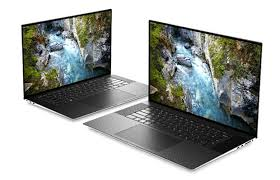
Vous avez craqué pour le Dell XPS 17 9700. Ou vous l’utilisez depuis des mois, voire des années. Et vous vous souvenez du moment où vous l’avez déballé : cet écran bord à bord, le châssis en aluminium au toucher parfait, la promesse d’un 17 pouces qui tient dans un format 15 pouces. Pourtant, un matin, vous le branchez, une batterie qui se décharge ? Des ventilateurs qui tournent à plein régime alors que vous lisez simplement vos mails ? La carte graphique NVIDIA a soudainement disparu du Gestionnaire de périphériques, et vous ne savez plus où donner de la tête. Ce sentiment de frustration est compréhensible, mais rassurez-vous : vous n’êtes pas seul.
1. Déballage et premiers jours : les réflexes qui évitent des semaines d’énervement
Question : Je viens de recevoir mon XPS 17 9700. Par quoi commencer pour éviter les plantages, les baisses de performance et les surprises désagréables ?
Réponse : Contrairement à ce qu’on pourrait penser, la machine ne sort pas d’usine dans son état optimal. Trois actions immédiates changent la donne.
Mettez à jour le BIOS dès la première connexion. De nombreux blocages aléatoires, le bruit anormal des ventilateurs ou une batterie qui ne se charge pas correctement disparaissent après une simple mise à jour du BIOS. De retour sur le site Dell Support, téléchargez la dernière version et installez-la. Ensuite, ne vous contentez pas des pilotes de Windows Update. Allez chercher les pilotes officiels Dell, notamment pour la carte graphique NVIDIA GeForce RTX 2060 et le contrôleur Intel SST (Smart Sound Technology). Ces pilotes corrigent des dizaines de problèmes de plantage en veille ou de ralentissements soudains. Enfin, désactivez le démarrage rapide dans Windows si vous ressentez des blocages au redémarrage. C’est un petit paramètre qui peut causer de gros maux de tête. Prenez le temps d’explorer le BIOS (touche F2 au démarrage) et le menu de diagnostic F12. Savoir que ces outils existent, c’est déjà la moitié du chemin vers une machine stable.
2. Voyages et mobilité : dompter l’autonomie du colosse
Question : J’ai pris mon XPS 17 9700 pour un déplacement professionnel et, à ma grande surprise, la batterie s’épuise très vite, même branchée. Comment est-ce possible ?
Réponse : C’est le problème le plus célèbre (et le plus frustrant) de ce modèle. Le bloc d’alimentation fourni est un chargeur USB‑C de 130 W. En utilisation courante, cela suffit amplement. Mais lorsque vous lancez un montage vidéo lourd, un rendu 3D ou un jeu exigeant, le processeur (jusqu’à un i9‑10885H huit cœurs) et la carte graphique RTX 2060 peuvent consommer ensemble plus de 130 W. Le système se sert alors de la batterie pour compléter l’apport d’énergie, même branché sur secteur. Résultat : la batterie baisse lentement, parfois de 100 % à 65 % après plusieurs heures de charge maximale. Ce comportement est normal par conception, mais cela surprend beaucoup d’utilisateurs. Pour voyager sereinement, voici les astuces : emportez toujours le chargeur d’origine (un chargeur tiers non certifié ne délivrera souvent que 100 W, ce qui aggrave la situation). En déplacement, évitez les charges de travail extrêmes non branchées, et privilégiez l’écran FHD+ (1920×1200) plutôt que le 4K si vous cherchez à maximiser l’autonomie. Si vous observez une baisse anormale de batterie même au bureau en usage léger, essayez ceci : éteignez complètement l’ordinateur, débranchez le chargeur, maintenez le bouton d’alimentation enfoncé 15 à 20 secondes, puis rebranchez et redémarrez.
3. Travail au quotidien : bureautique, navigation, télétravail et confort visuel
Question : Je travaille toute la journée sur mon XPS 17 9700, essentiellement avec Office, des visioconférences et de la navigation web. Est-ce que j’ai fait le bon choix ?
Réponse : Absolument, et même un peu surdimensionné, ce qui est une excellente nouvelle. Avec son écran 16:10 vertical, la lecture des longs documents Word ou des feuilles de calcul Excel devient bien plus confortable que sur un 16:9 classique. Et si vous avez choisi la dalle 4K, vous bénéficiez en plus de la technologie Eyesafe physique anti-lumière bleue. Contrairement aux logiciels qui jaunissent l’écran, celle-ci filtre les longueurs d’onde nocives sans altérer les couleurs. En télétravail, un petit conseil : préférez un bureau bien dégagé et une surface plane. L’ordinateur aspire l’air par sa face inférieure ; un tapis ou une couverture bloque totalement le flux et peut faire monter la température de façon inattendue. Quant aux réunions Zoom, sachez que la webcam 720p est assez médiocre. Investissez dans une petite caméra externe USB‑C pour un rendu professionnel.
4. Création de contenu : photographes, vidéastes et designers face à l’exigence
Question : Je suis vidéaste amateur et j’ai acheté le XPS 17 9700 surtout pour son bel écran 4K. Mais dès que je monte en DaVinci Resolve, ça rame. Est‑ce normal ?
Réponse : Non, ce n’est pas normal. Avec un Core i7 ou i9, la RTX 2060 Max‑Q et jusqu’à 64 Go de RAM, cette machine est calibrée pour le montage vidéo et la retouche photo. DaVinci Resolve tourne très bien sur ce système, sans ralentissement ni accroc. Mais deux erreurs fréquentes expliquent les ralentissements. D’abord, oublier d’activer l’accélération matérielle GPU. Dans vos logiciels (Premiere Pro, DaVinci, Photoshop), vérifiez que la carte NVIDIA est bien sélectionnée. Ensuite, tomber en panne de batterie en pleine session. Lorsque la batterie descend en dessous d’un certain seuil sous charge intense, le système peut limiter automatiquement la puissance du GPU pour protéger les composants, ce qui fait chuter les performances. La parade : travaillez toujours branché, charge pleine, et si vous utilisez la version 4K de l’écran, l’image est absolument magnifique. Mais pour des rendus très longs, passez en mode FHD+ le temps du rendu si vous travaillez sur batterie. Les photographes et designers retoucheurs apprécieront l’écran 100 % Adobe RGB (sur la version 4K) avec un pic à 500 nits, idéal pour travailler en extérieur.
5. Connectique et extensions : survivre sans ports USB‑A
Question : Il n’y a aucun port USB‑A sur ce XPS 17 – que des Thunderbolt 3. Comment connecter ma souris, ma clé USB et mon disque dur externe sans passer ma vie à débrancher ?
Réponse : La question revient sans cesse, et la réponse est simple : oui, Dell a fait le pari de l’avenir, quitte à bousculer les habitudes. Les quatre ports Thunderbolt 3 (deux à gauche, deux à droite) sont des couteaux suisses : ils supportent jusqu’à 40 Gbit/s, l’affichage externe 4K, le chargement Power Delivery dans les deux sens. Mais aucun port USB‑A traditionnel. Dans la boîte, Dell fournit un petit adaptateur DA20 (USB‑C vers USB‑A + HDMI). Pour une solution bureautique confortable, prenez un petit dock comme le Dell DA300 (USB‑C vers RJ45, HDMI, VGA, DisplayPort, USB‑A). Pour une configuration professionnelle, un dock Thunderbolt 3 130 W alimentera tout l’écosystème en un seul câble. En voyage, glissez deux petites clés USB‑C dans votre poche (elles existent maintenant à prix raisonnable) et gardez l’adaptateur DA20 dans votre sac. Un autre conseil : si vous utilisez un concentrateur USB‑A sur un des ports, rappelez-vous que le chargeur 130 W doit être branché directement sur un port Thunderbolt dédié, pas via un hub, pour que l’ordinateur reconnaisse bien la puissance maximale.
6. Vieillissement et entretien : ce que personne ne vous dit après deux ou trois ans d’utilisation
Question : J’utilise mon XPS 17 9700 depuis presque trois ans. Les ventilateurs deviennent bruyants, l’ordinateur chauffe beaucoup même pour des tâches simples, et parfois il plante sans raison. Que faire ?
Réponse : C’est le lot de beaucoup de propriétaires après quelques années, mais c’est aussi celui d’un ordinateur qui se bonifie quand on sait l’entretenir. La première cause des surchauffes : la poussière. Au bout de deux ans, les pales des ventilateurs et les grilles d’aération se colmatent, surtout si vous travaillez souvent sur des surfaces molles (canapé, lit, vêtements). Procurez-vous une petite bombe d’air comprimé et nettoyez délicatement les grilles. Si vous vous sentez à l’aise, vous pouvez démonter le cache inférieur avec un tournevis Torx, dépoussiérer les ventilateurs au souffleur, changer la pâte thermique du processeur et de la carte graphique. C’est un geste qui peut rapidement faire baisser la température de pointe de 10 à 15 °C. Ensuite, mettez à jour le BIOS. Plusieurs versions (dont la 1.9.2) ont causé des nuisances sonores intempestives, des ventilateurs tournant en continu même au ralenti. Un retour en arrière ou une mise à jour plus récente corrige souvent le problème. Enfin, pour les plantages périodiques liés au contrôleur Intel SST, allez dans le Gestionnaire de périphériques, section « Périphériques système », désactivez le périphérique Intel SST (cela désactivera le son intégré) pour vérifier si les blocages s’arrêtent. Si oui, mettez à jour le pilote via Dell Update.
Tableau récapitulatif – Que faire selon votre problème
| Symptôme | Cause probable | Action rapide | Astuce bonus |
|---|---|---|---|
| Batterie se décharge alors que je suis branché | Consommation CPU/GPU > 130 W | Chargeur d’origine obligatoire | Préférer la dalle FHD+ en usage intensif |
| Ventilateurs très bruyants, même au ralenti | BIOS (notamment 1.9.2) mal géré | Mettre à jour ou rétrograder le BIOS | Vérifier les poussières dans les grilles |
| GPU NVIDIA disparaît ou drivers ne s’installent pas | Pilotes corrompus, BIOS | Mais avant tout, faire un diagnostic F12 | Réinstaller Windows en dernier recours |
| Blocages aléatoires, écran bleu en veille | Intel SST | Désactiver Intel SST dans Périphériques système | Mettre à jour tous les pilotes Dell |
| Ralentissements en montage vidéo | GPU non utilisé ou batterie faible | Activer accélération matérielle | Travailler branché, charge > 60 % |
| L’ordinateur chauffe beaucoup | Poussière, pâte thermique sèche | Nettoyer à l’air comprimé | Changer la pâte thermique après 2-3 ans |
Conseils pratiques par type d’utilisateur
Pour le voyageur régulier : achetez un chargeur USB-C 130 W de rechange (un vrai, pas un générique). Rangez l’adaptateur DA20 fourni dans la poche de votre sac, il vous sortira de bien des impasses dans les hôtels ou chez le client.
Pour le télétravailleur : installez Dell Power Manager. Ce logiciel gratuit vous permet de limiter la charge de la batterie à 80 % lorsqu’elle reste branchée en permanence. Votre batterie durera deux fois plus longtemps. Et placez votre XPS sur un support surélevé en métal ou en plastique ajouré pour améliorer l’aération.
Pour le créateur exigeant : calibrez votre écran avec un colorimètre au moins une fois par an. La dalle 4K est magnifique, mais les profils de couleur peuvent dériver avec le temps. Utilisez Premier Color (fourni par Dell) pour passer entre Adobe RGB, sRGB et DCI‑P3 selon vos projets.
Pour le bidouleur sous Linux : sachez que le XPS 17 9700 fonctionne très bien sous Arch Linux ou Ubuntu. Avant l’installation, passez en mode AHCI dans le BIOS (le mode RAID par défaut ne sera pas détecté correctement). La carte RTX 2060 nécessite les pilotes propriétaires NVIDIA pour une bonne gestion de l’énergie.
Pour celui qui garde son XPS longtemps (≧ 4 ans) : prévoyez un changement de pâte thermique et un dépoussiérage complet tous les deux ans si vous êtes en usage intensif. La batterie est remplaçable sans trop de difficultés (suivez le manuel d’entretien Dell). Et surtout, conservez toujours une sauvegarde de vos pilotes et du BIOS sur une clé USB distincte, en cas de panne système imprévue.
Foire aux questions ultimes – les réponses aux angoisses des forums
Question : Mon XPS 17 9700 bloque au démarrage, affiche « No boot device », et je n’ai rien changé. Que faire ?
Réponse : C’est souvent lié à un disque non détecté après une mise à jour du BIOS. Entrez dans le BIOS (F2 au démarrage), allez dans la configuration des disques et vérifiez que le mode SATA n’a pas basculé par erreur de AHCI à RAID (ou l’inverse). Si c’est le cas, remettez‑le à son état d’origine, sauvegardez et redémarrez. Si rien n’y fait, exécutez le diagnostic embarqué (touche F12 → Diagnostic). Celui‑ci teste la mémoire, le disque et la carte mère de manière approfondie. Notez le code d’erreur et contactez le support Dell si la garantie est encore valide.
Question : Ma webcam 720p donne une image horrible. Une solution miracle ?
Réponse : Pas de miracle, le module webcam est médiocre. La seule vraie solution est d’acheter une petite webcam externe 1080p ou 4K à brancher sur un port Thunderbolt 3. Utilisez un petit adaptateur USB‑C vers USB‑A si nécessaire.
Question : Je veux installer deux SSD, un pour Windows, un pour mes fichiers. C’est possible ?
Réponse : Oui, la carte mère dispose de deux emplacements M.2 2280 PCIe. Ouvrez le capot inférieur (tournevis Torx T5), retirez délicatement le cache thermique des SSD puis installez le second disque. Pensez à débrancher la batterie avant toute manipulation.
Question : L’ordinateur chauffe énormément lorsque je le mets en veille la nuit. Pourquoi ?
Réponse : Le XPS 17 9700 utilise le mode de veille moderne « Modern Standby » (S0), pas l’ancien S3. L’ordinateur reste partiellement allumé pour recevoir des mises à jour. Si vous le glissez dans une housse étanche sans aération immédiatement après la mise en veille, il peut surchauffer. La parade : utilisez le mode Hibernation plutôt que la veille classique lorsque vous le rangez dans un sac.
Pourquoi ce modèle reste‑t‑il aussi discuté, aussi bien aimé que critiqué ?
Le XPS 17 9700 est une machine aux grandes ambitions mais à l’exécution parfois décevante en dehors de tout contexte. D’un côté, son écran est un pur régal. La dalle 16:10, les 500 nits, la fidélité des couleurs et la technologie anti‑lueur bleue physique en font un compagnon de travail incroyable. Son châssis en aluminium usiné est rigide et durable. Sur le papier, les performances sont au rendez‑vous. De l’autre côté, les défauts se paient cher. La batterie qui se décharge en étant branchée reste le problème emblématique, vécu comme une trahison par des créateurs qui attendent d’un ordinateur haut de gamme qu’il tienne ses promesses. L’absence de ports USB‑A est un défi quotidien. Beaucoup d’utilisateurs signalent des dysfonctionnements sporadiques qui obligent à des réinitialisations manuelles. Le support Dell est parfois jugé complaisant face à ces défauts récurrents.
Pourtant, des propriétaires satisfaits témoignent : une fois les pilotes à jour, les réglages bien compris et les mises à jour du BIOS appliquées, le XPS 17 9700 devient une station de travail mobile tout à fait fiable, surtout pour les usages créatifs et professionnels exigeants.
Batterie XG4K6 pour Dell XPS 17 9700 séries
Nous assurons la vente de Batterie Ordinateur Portable de marque Dell depuis maintenant 15 ans. Achetez votre Batterie Ordinateur Portable Dell sur Votrebatterie.com.
Toutes nos Dell XG4K6 batterie sont neuves et compatibles. Cette Batterie Dell XG4K6 pour Dell XPS 17 9700 Series – 97Wh est le choix idéal pour votre! Toutes Dell XG4K6 batteries a passé les attestations internationales ISO9001, RoHS et de certification CE.